Configuration

Configuration et aide

Installer dictate sur Android, accorder les autorisations nécessaires et — si vous fonctionnez côté client — obtenir vos propres clés API.

Autorisations Android

Après avoir installé le .apk et ouvert dictate, l'application demande quelques autorisations. Chacune sert à une chose précise :

Microphone

Obligatoire. dictate n'enregistre votre voix que pendant que vous maintenez le bouton d'enregistrement ; rien n'est capté autrement. Accordez-la à la première demande, ou dans Paramètres → Applications → dictate → Autorisations → Microphone.
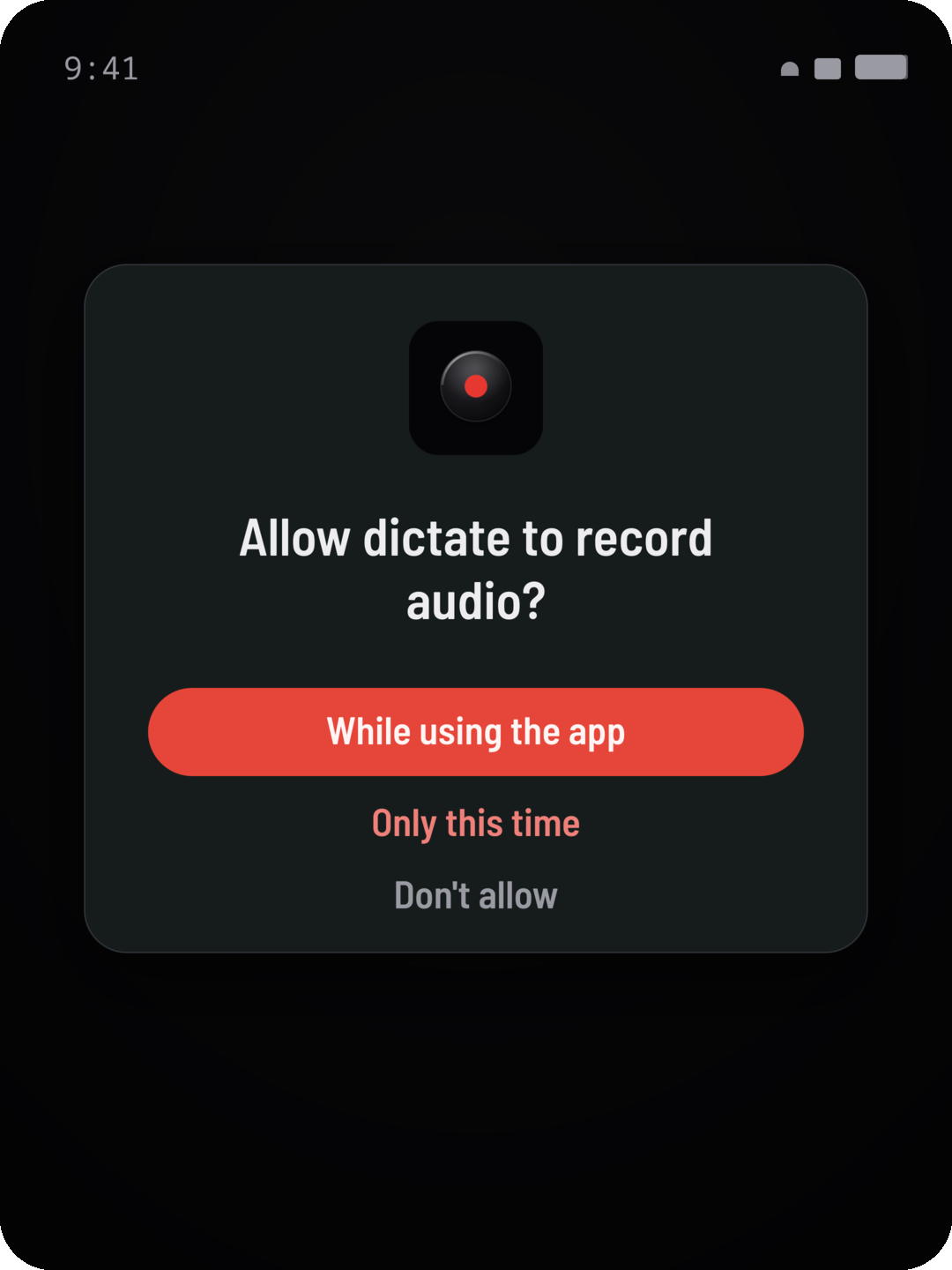
Boîte de dialogue d'autorisation du microphone Android demandant d'autoriser dictate à enregistrer l'audio

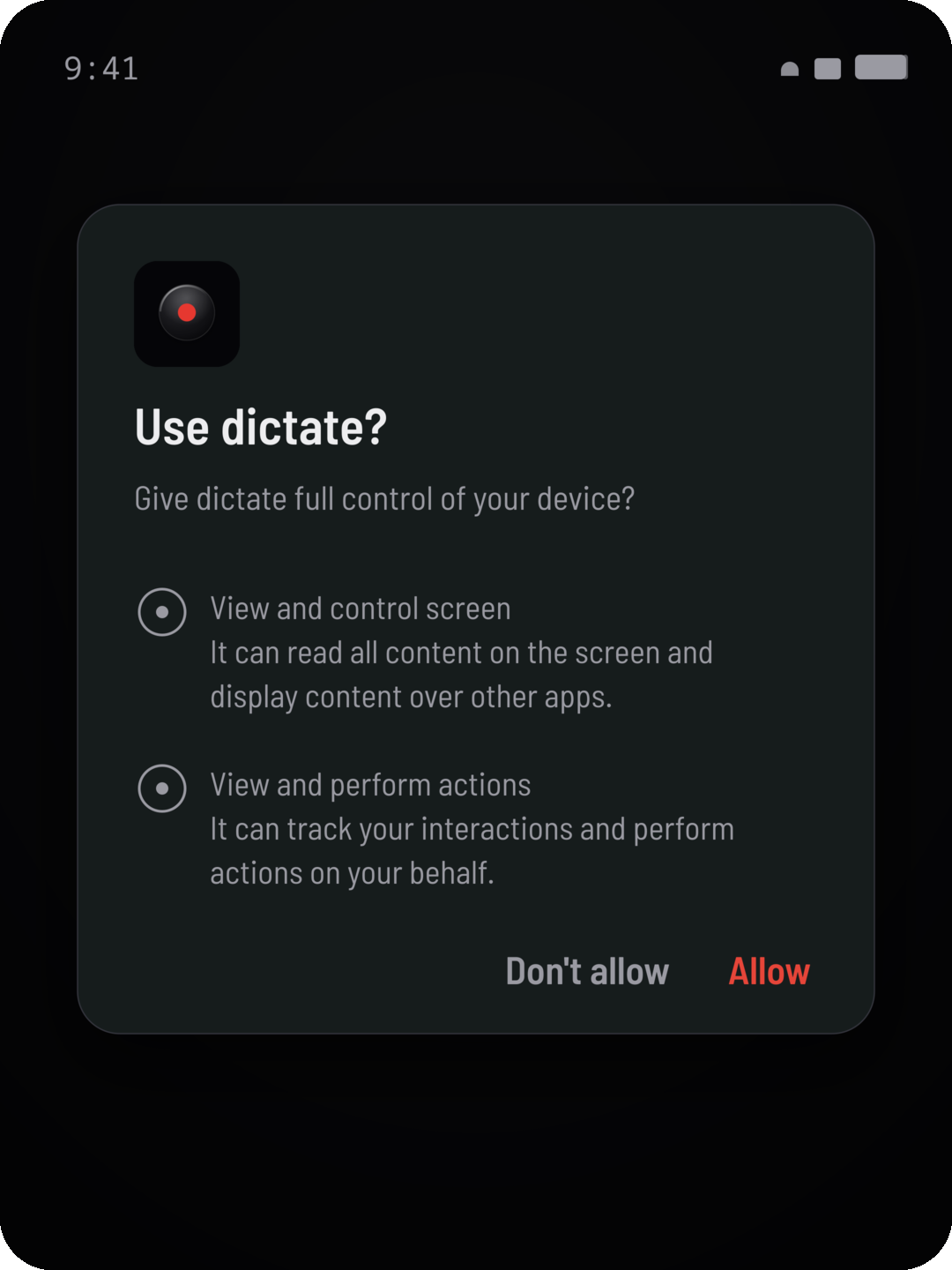
Service d'accessibilité

C'est ainsi que le texte final est saisi dans l'application où vous êtes, et que les termes à l'écran sont lus pour orienter la transcription. Activez-le dans Paramètres → Accessibilité → dictate → activer. Android affiche un avertissement inquiétant pour tout service d'accessibilité ; dictate ne l'utilise que pour insérer du texte à votre curseur et lire les termes visibles.

Boîte de dialogue de confirmation du service d'accessibilité Android pour activer dictate

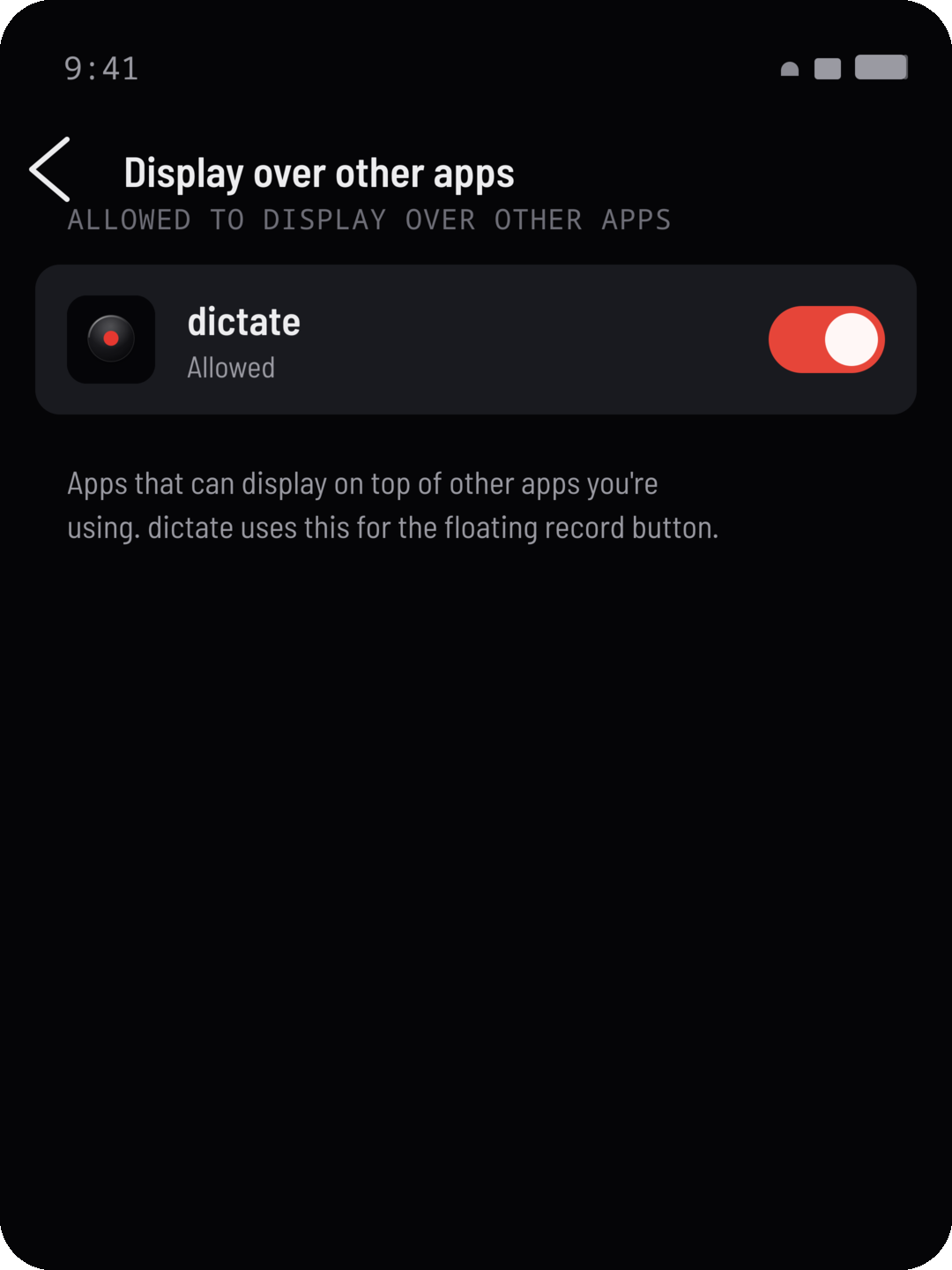
Superposition sur les autres applications

Permet au bouton d'enregistrement flottant de rester au-dessus de vos autres applications pour dicter partout. Activez-le dans Paramètres → Applications → dictate → Superposition sur les autres applications (ou « Afficher par-dessus »).

Écran de réglages Superposition sur les autres applications avec dictate activé

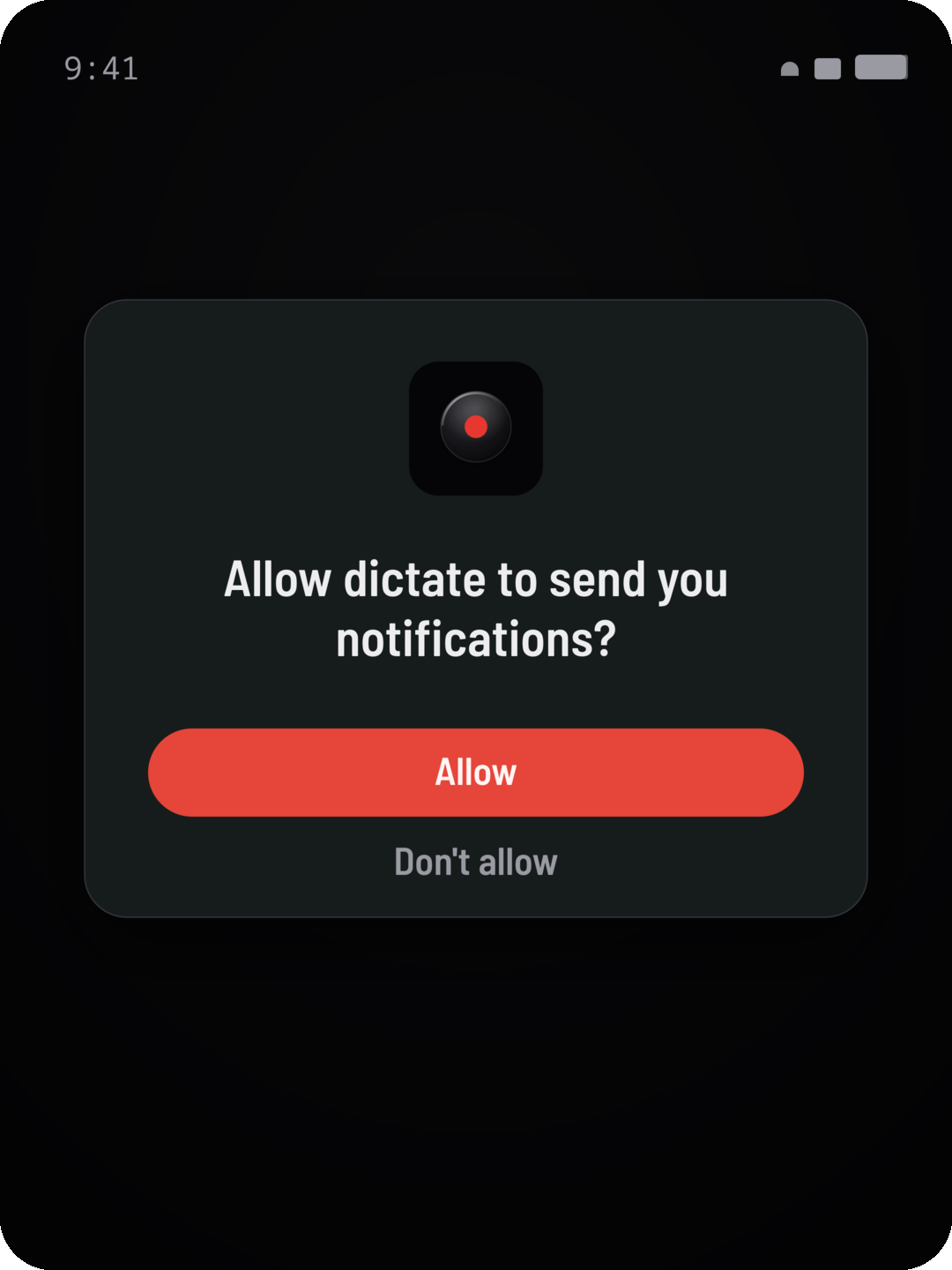
Notifications

Facultatif. Sert à l'indicateur « enregistrement » en cours et à signaler une transcription échouée. La refuser n'empêche pas la dictée de fonctionner.

Boîte de dialogue d'autorisation des notifications Android pour dictate

Clés API du mode client

Par défaut, dictate utilise le serveur hébergé et aucune clé n'est nécessaire. En mode client, il appelle directement les fournisseurs de transcription et de nettoyage avec vos propres clés — rien ne passe par un serveur. Il en faut deux :

AssemblyAI (reconnaissance vocale)

  1. Créez un compte sur assemblyai.com.
  2. Ouvrez le tableau de bord — votre clé API est affichée sur l'écran d'accueil ; copiez-la.
  3. Dans dictate : Paramètres → mode client → collez la clé dans Clé API AssemblyAI.

OpenRouter (nettoyage LLM)

  1. Créez un compte sur openrouter.ai.
  2. Allez dans Keys, créez une nouvelle clé et copiez-la (elle commence par sk-or-).
  3. Dans dictate : Paramètres → mode client → collez la clé dans Clé API OpenRouter.

Les deux fournisseurs vous facturent directement votre usage. Les clés sont stockées sur votre appareil et envoyées uniquement à ces fournisseurs.

← Retour à l'accueil